

GO-Globalインストール手順
本記事では、GO-GlobalをOracle Cloud Infrastructure(OCI)上のWindowsサーバ環境へインストールする手順をステップごとに解説します。
目次[非表示]
- 1.はじめに
- 2.ゴール
- 3.事前準備
- 4.GO-Globalインストール
- 5.ライセンス設定
- 6.Go-Globalに実行アプリケーションを設定
- 7.動作確認
- 8.おわりに
はじめに
簡単に自己紹介させていただくと、私は現在、社会人1年目の新米インフラエンジニアです。文系の大学出身で、ITやインフラに関する知識がまったくない状態からのスタートでした。
GO-Globalは、基本的にボタンをクリックして進めるだけでインストールできるシンプルな設計が特徴ですが、設定画面やエラーメッセージなど、すべて英語で表示されるため、英語が苦手な方にとっては戸惑う部分も多いかと思います。私自身もその点で非常に苦労しました。
本記事では、GO-Globalの基本的な特徴や導入時の注意点に加えて、英語で表示される画面の内容についても、翻訳や補足を交えながらわかりやすく解説します。
私と同じように、初めてGO-Globalに触れる方や、情報が少なくて困っている方の参考になれば幸いです。
ゴール
・WindowsサーバにGo-Globalがインストールされている
・Go-Globalを利用して指定したアプリケーションへのアクセスができる
・GO-Global内にアプリケーションを追加し、動作確認ができる
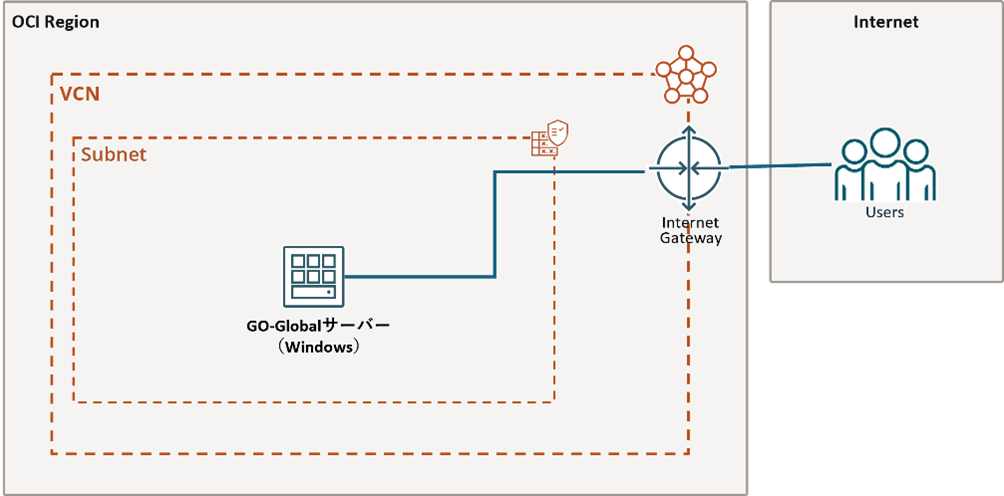
構成図
事前準備
本記事の内容を実施するにあたり、あらかじめ以下の事前準備が必要となります。
・OCIアカウントの作成
・Windowsサーバのインスタンス作成
事前準備については本記事の主題ではないため、詳細な手順の説明は割愛します。
必要な準備が完了している状態を前提条件とし、本記事ではGO-Globalの実装について焦点を当てて解説します。
GO-Globalインストール
Go-Globalは無料でトライアル版の利用(1か月間)が可能です。今回ご紹介する手順は、トライアル版のインストール手順です。
商用版ライセンスのインストール手順は、本手順2を実施後、販売元より提供されたisoファイルをダウンロードし、手順12へ進んでください。
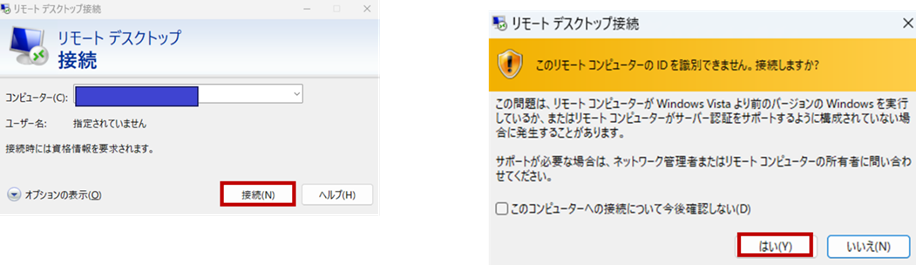
1.まず、Go-Globalをインストールする対象のサーバ(今回はWindowsサーバ)にログインします。
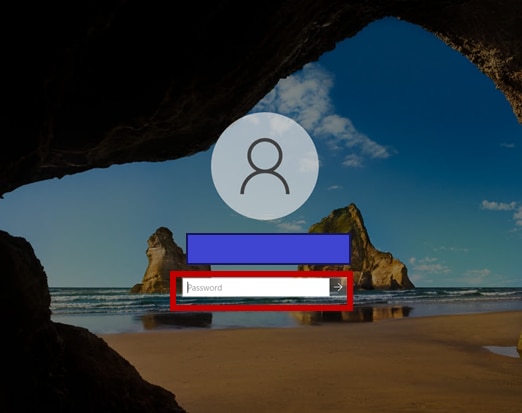
2.その後、ユーザを選択し、パスワードを入力します。
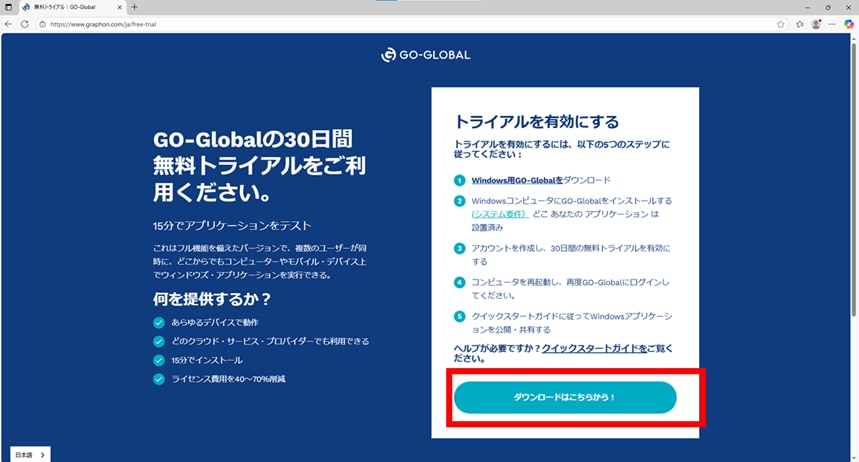
3.Go-Globalをインストールする対象のサーバ内のブラウザから下記のサイトを検索し、ダウンロードを押下します。
https://www.graphon.com/ja/free-trial
※Go-Globalをインストールする対象のサーバ内で検索した際、ブラウザネットワークエラーとなる場合はローカルPCにて実施してください
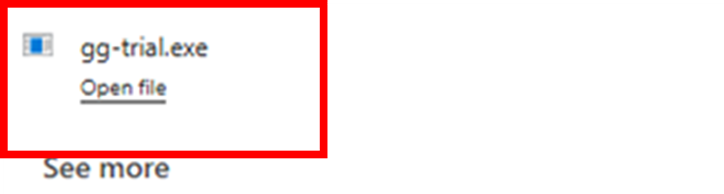
4.ダウンロード完了後、exeファイルを押下すると、GO-Globalのインストール画面が表示されます。
※ローカルPCにてダウンロードした場合は、ローカルPCのexeファイルをGo-Globalをインストールする対象のサーバに保存してから、手順4を行ってください。
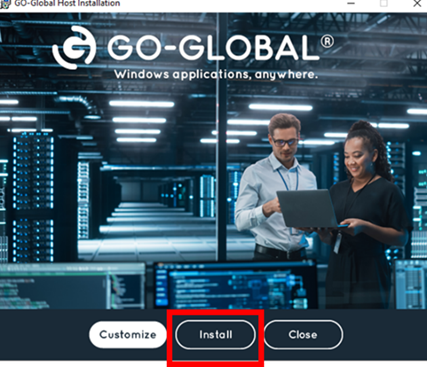
インストール画面が表示されたら、「install」を押下します。
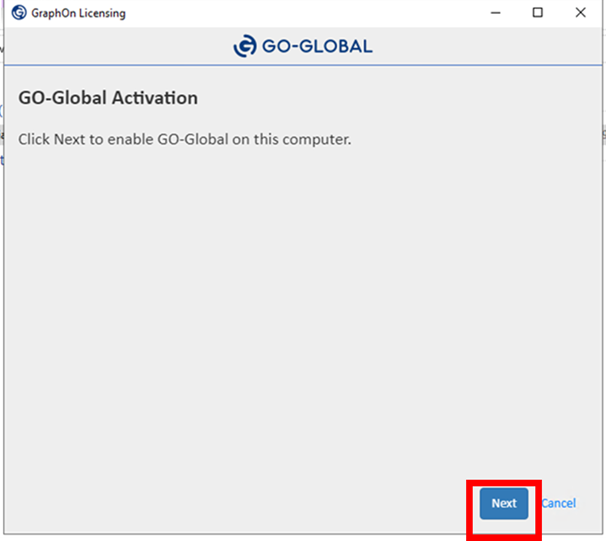
5.インストールが完了したら、「Next」を押下します。
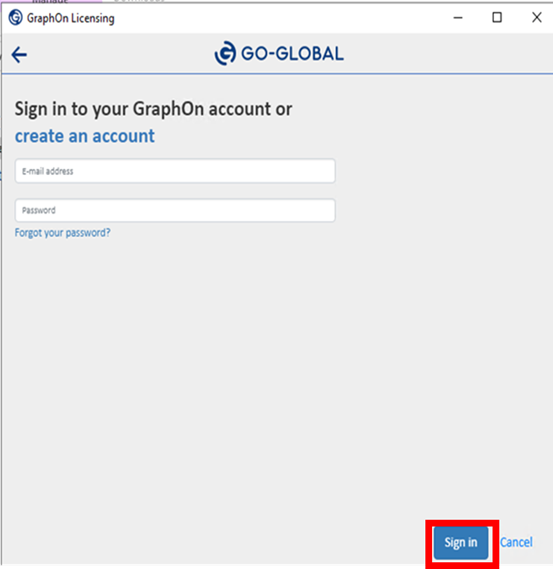
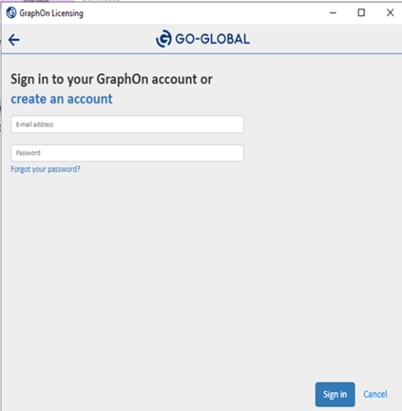
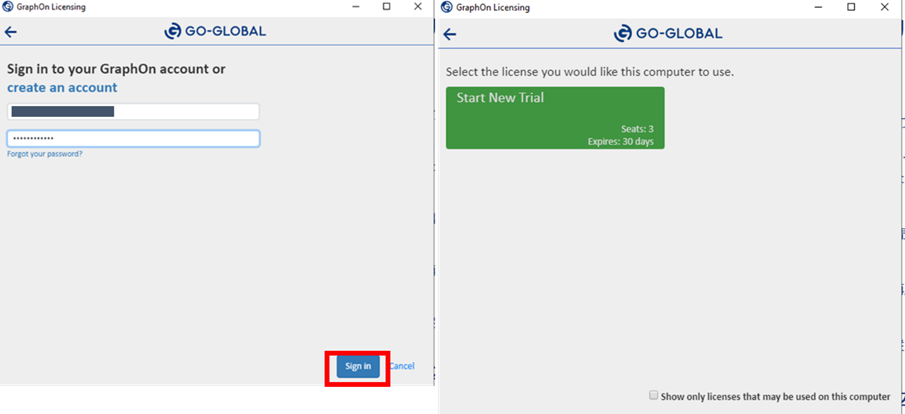
6.次に、アカウント作成に移ります。ご自身のメールアドレスとパスワードを入力し、「Sign in」を押下します。
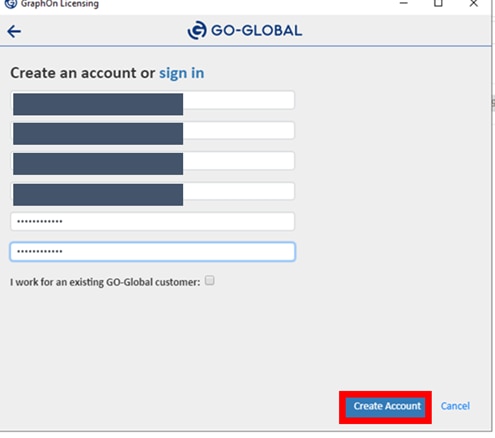
7.次に、アカウント作成に移ります。「create an account」を押下し、上から順番に名前、苗字、メールアドレス、会社名、パスワード、パスワード確認用を入力します。
入力完了後、「Create Account」を押下します。
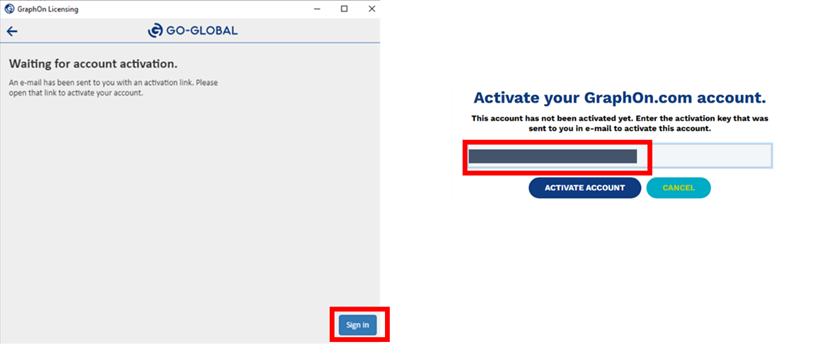
8.「アカウントの有効化を待っています」と表示されるため、「Sign in」を押下し、登録したメールアドレスに届いたメールに記載されているアクティベートキーを入力してください。入力後、「ACTIVATE ACCOUNT」を押下します。
9.登録したメールアドレスとパスワードを入力し、「SIGN IN」を押下します。
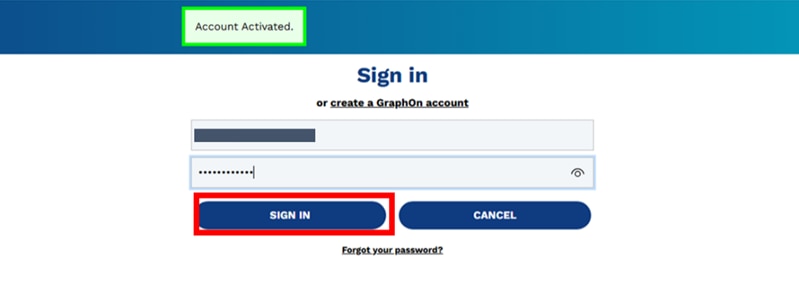
10.アカウントをアクティベート後、サインインをします。サインインができたら、画面を閉じてください。
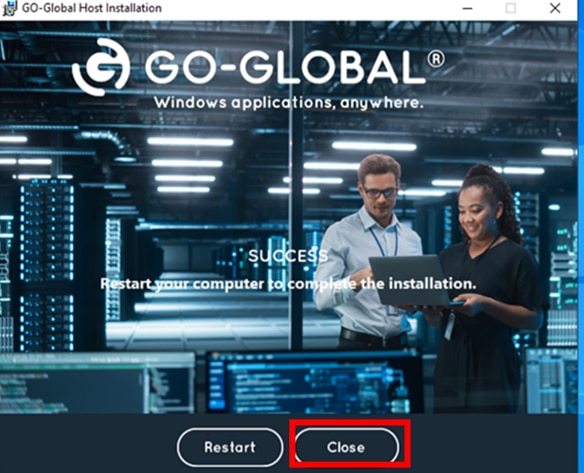
11.画面を閉じると、GO-Global Host Installationが表示されるため「Close」を押下します。
これでアカウントの作成は終了です。
自動的にセッションが切れるため再度Go-Globalをインストールする対象のサーバにログインをします。
ここまでがトライアル版の手順です。
商用版はこれ以降の手順を実施してください。
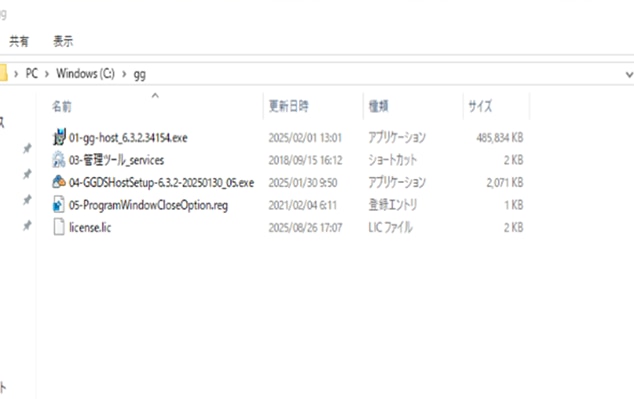
12.isoファイルをダウンロード後、「ダウンロードしたファイル>Software」から下記のファイルをサーバ上の作業フォルダにコピーし配置してください。
・01-gg-host_6.3.2.34154.exe
・03-管理ツール_services
・04-GGDSHHostSetup-6.3.2-20250130_05.exe
・05ProgramWindowCloseOption.reg
・ライセンス「license.lic」ファイル
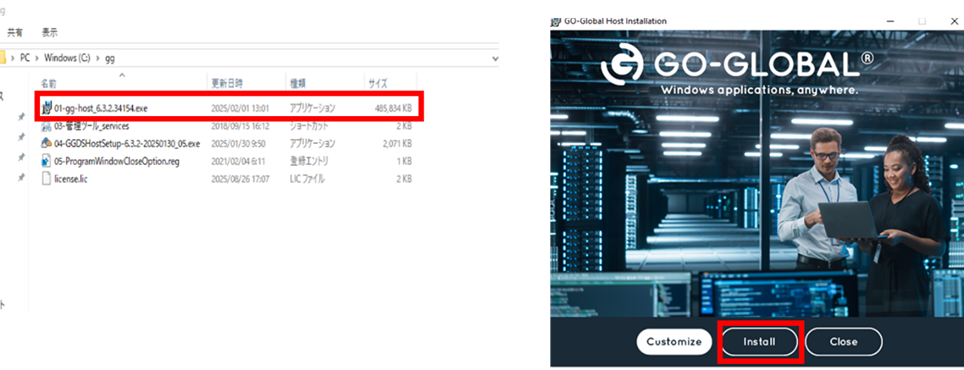
13.「01-gg-host_6.3.2.34154.exe」を起動し、「install」を押下します。
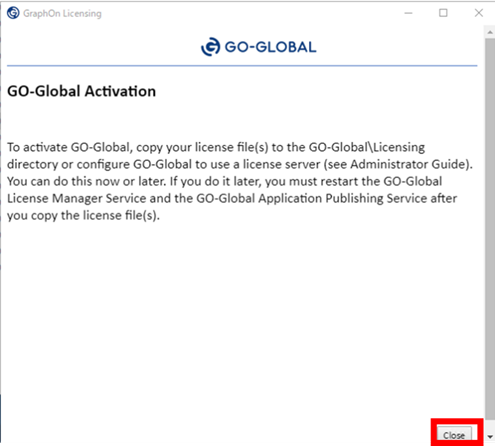
14.以下の画面が表示されたら、「Close」を押下します。 ※この画面が表示されるまで、約5~10分かかります。
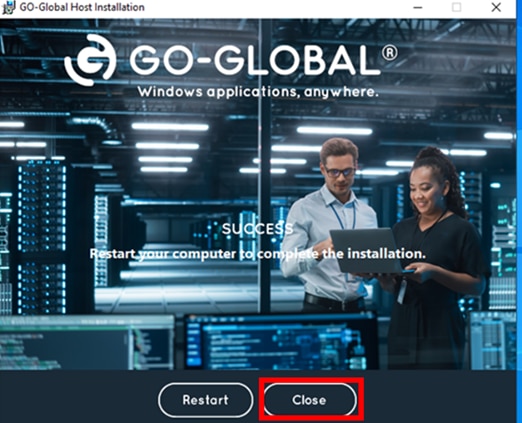
15.インストールが完了後、「Close」を押下します。これで商用版でのGO-Globalインストールは完了です。
ライセンス設定
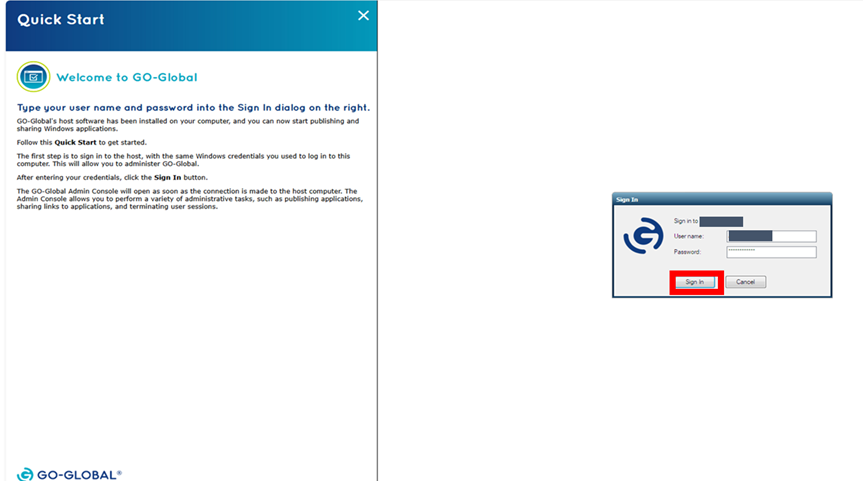
1.Go-Globalをインストールする対象のサーバにログインすると、以下の画面が表示されるため、サインインします。
商用版でのライセンス設定は、手順8へ進んでください。
※ Go-Globalへのサインインは、Go-Globalをインストールする対象のサーバの認証情報を利用します。前段の手順にてGo-Globalのインストール作業を行ったユーザでサインインできます。
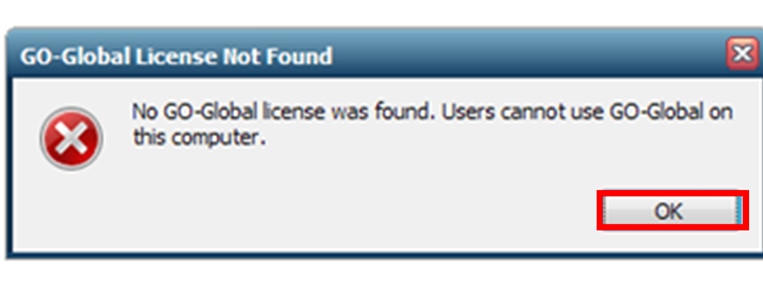
2.サインイン後、ライセンスの設定ができていないため以下のような警告が出ます。
※翻訳 : Go-Globalライセンスを見つけることができません。ユーザは、このコンピュータでGo-Globalを使用することができません。
3.ライセンスの設定を実施するため、スタートメニューから GraphOn GO-Global > ActiveWizard を押下します。
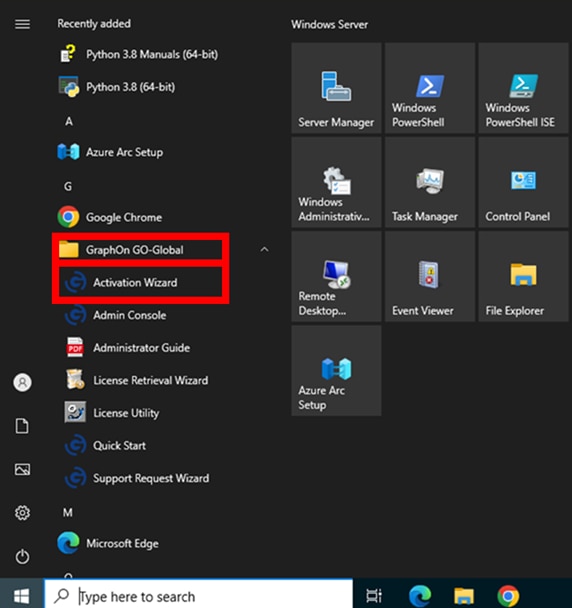
4.「Next」を押下後、「Start New Trial」を押下します。
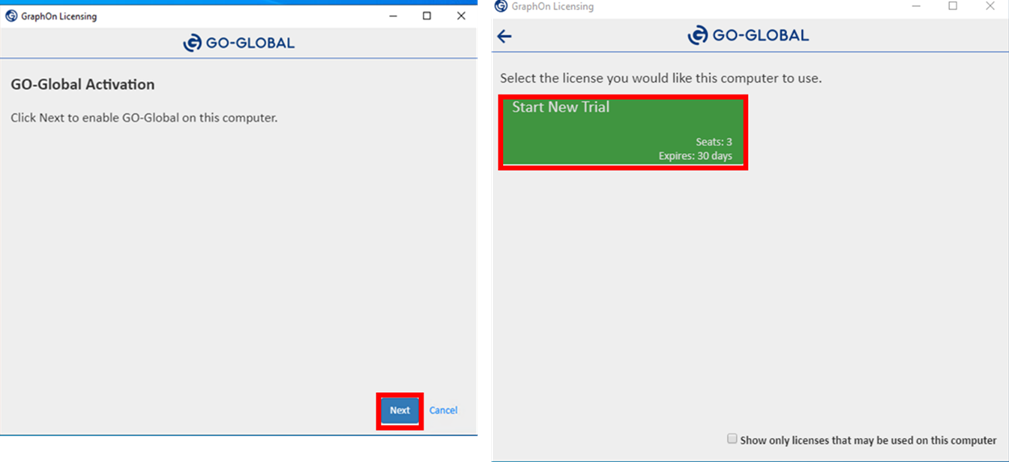
5.「<自身の名前>’s GO-Global Trial」と表示されていることを確認し、「OK」を押下します。

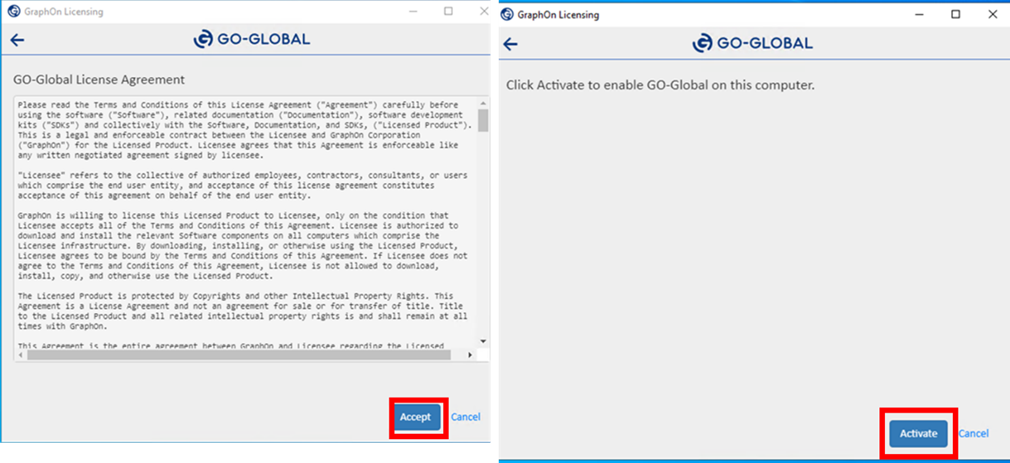
6.数分待つと、以下の画面へと遷移するため「Accept」を押下し、「Active」を押下します。
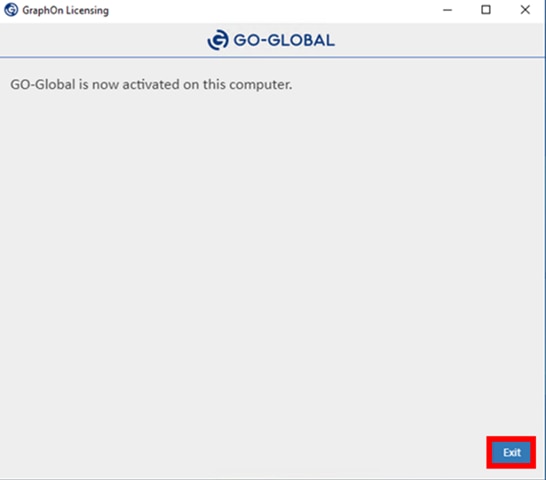
7.以下の画面へと遷移できたら、 「Exit」を押下してください。トライアル版のライセンス設定は完了です。
【参考】
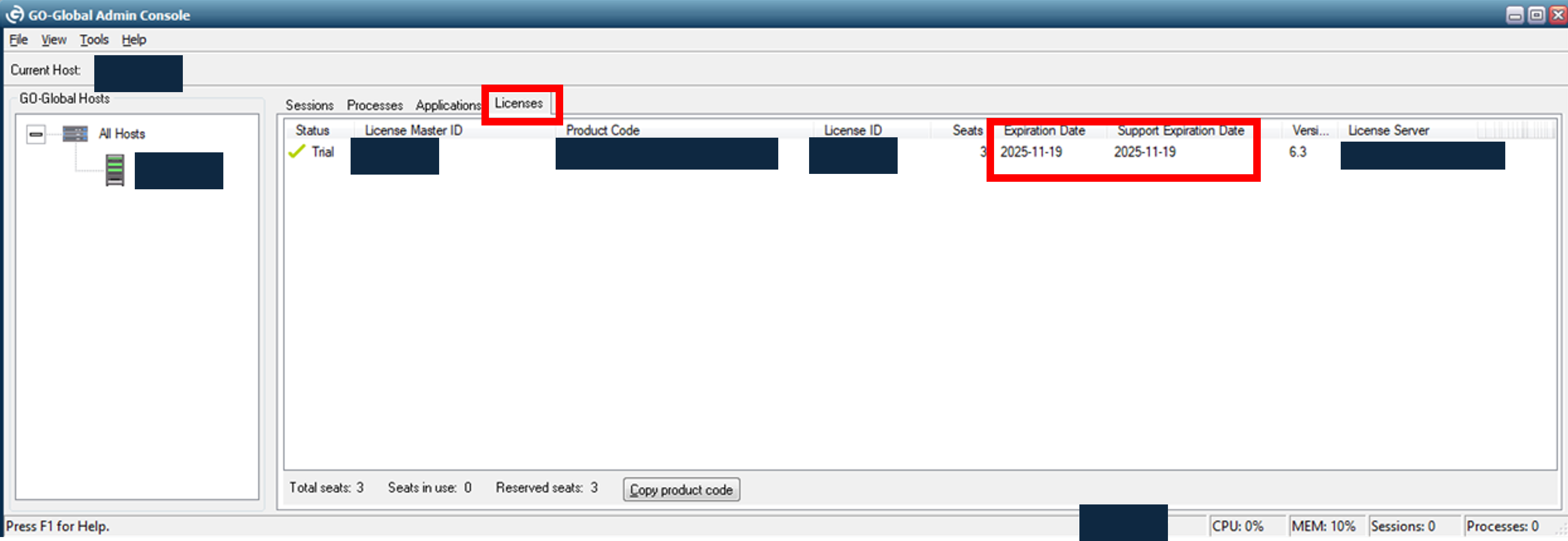
「GO-Global Admin Console」>「Licenses」からライセンスの期間を確認することができます。
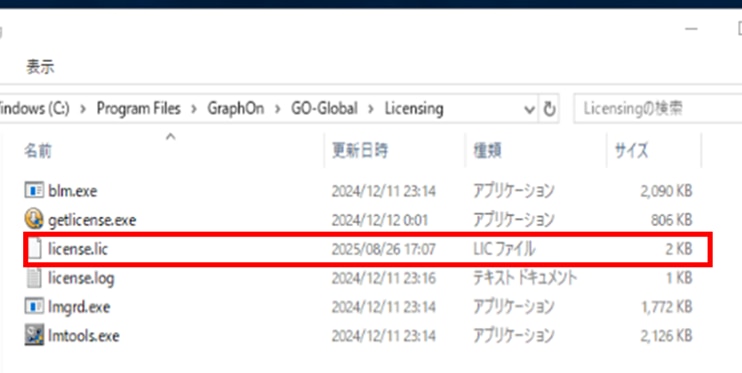
8.「PC>ローカルディスク(C:)>Program Files>GraphOn>GO-Global>Licensing」を開き、 GO-Globalインストールの手順12で作業用フォルダに配置した「license.lic」ファイルを格納します。
9.格納後、スタートメニューからサーバを再起動します。以上で商用版のライセンスの設定は完了です。
Go-Globalに実行アプリケーションを設定
実際にアプリケーションを追加し、動作確認を行います。
今回はメモ帳を追加します。
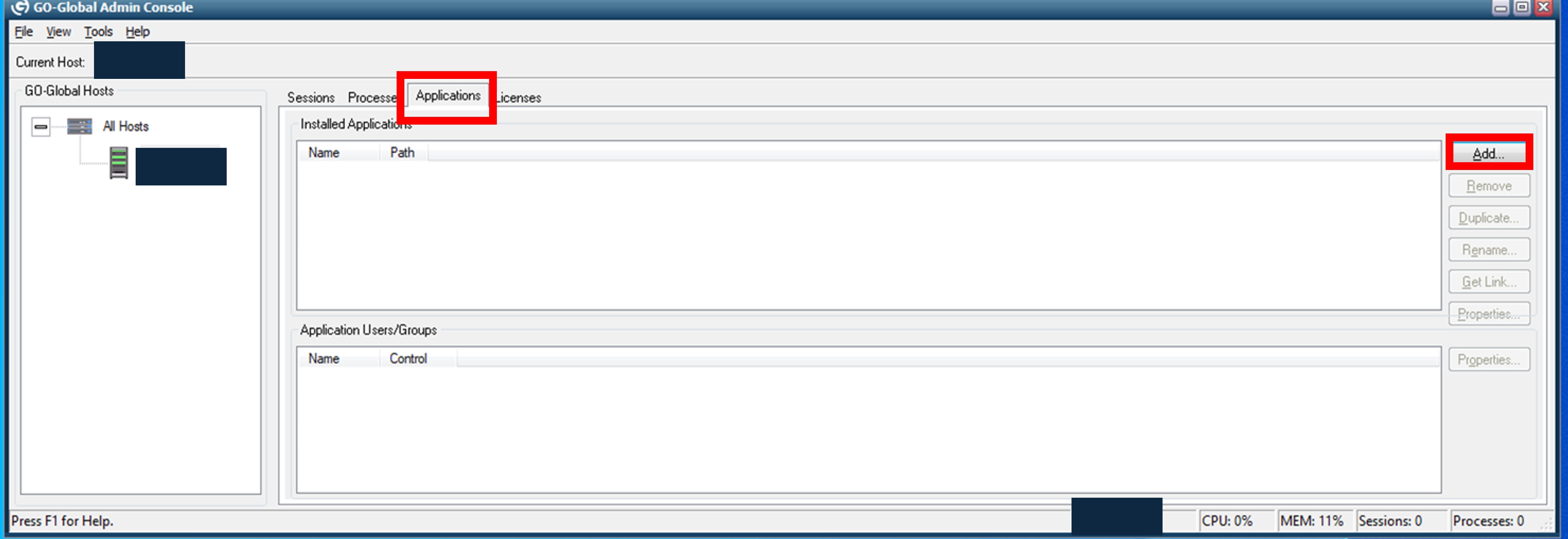
1.「GO-Global Admin Console」>「Applications」>「Add」の順番に押下します。
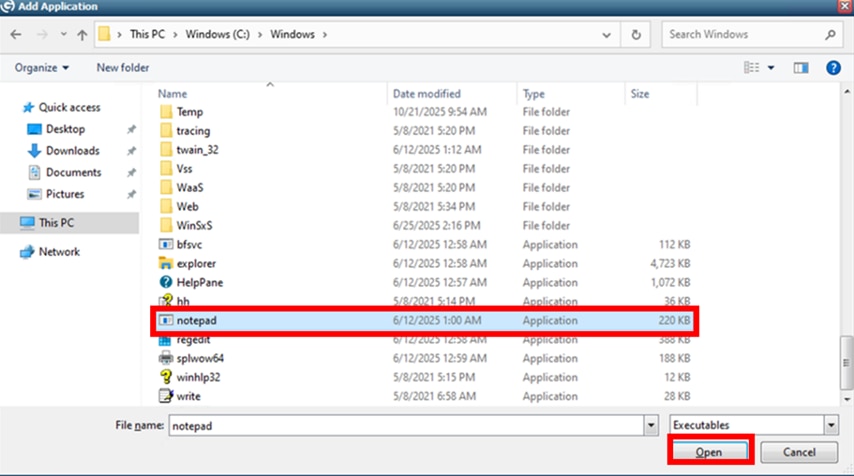
2.「Browse」を押下し、「This PC>Windows(C:)Windows>notepad」を選択し、「Open」を押下します。
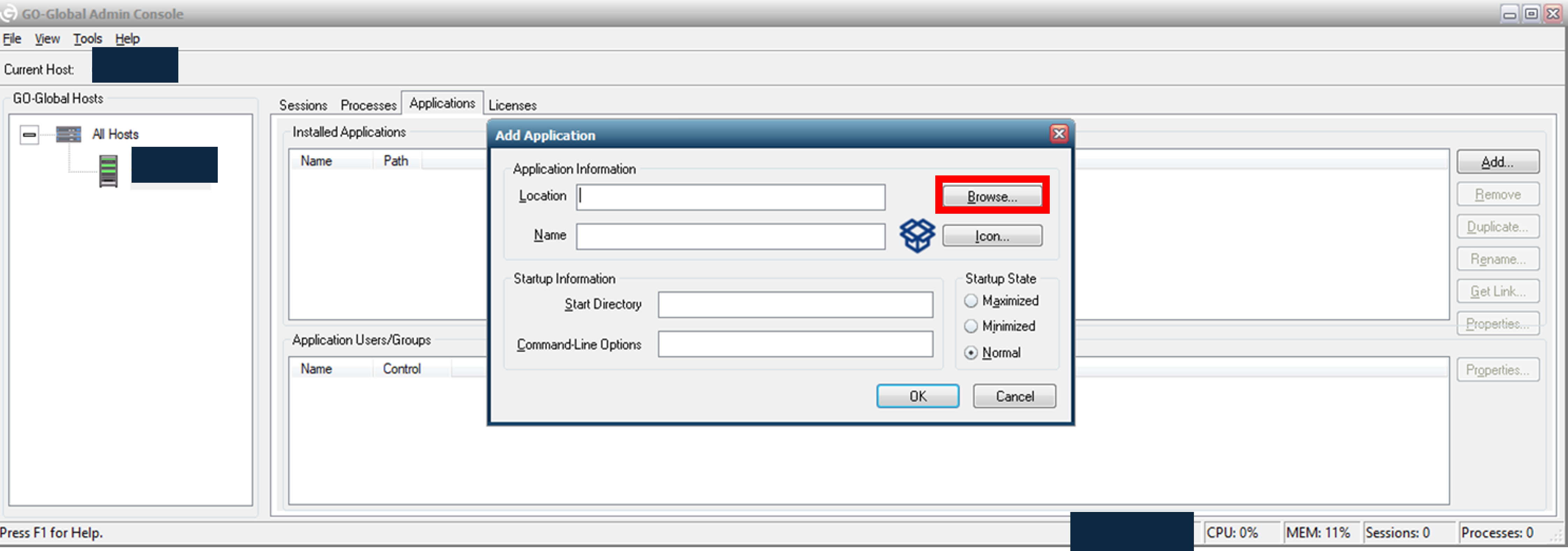
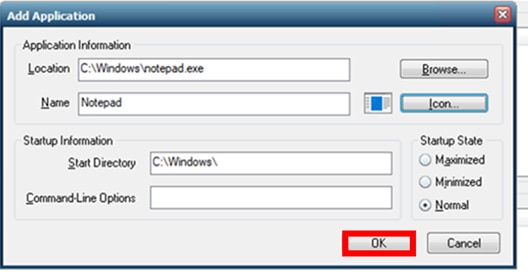
3.以下の画面から追加するアプリケーションの名前、アイコンを変更することも可能です。特に問題なければ、「OK」を押下します。
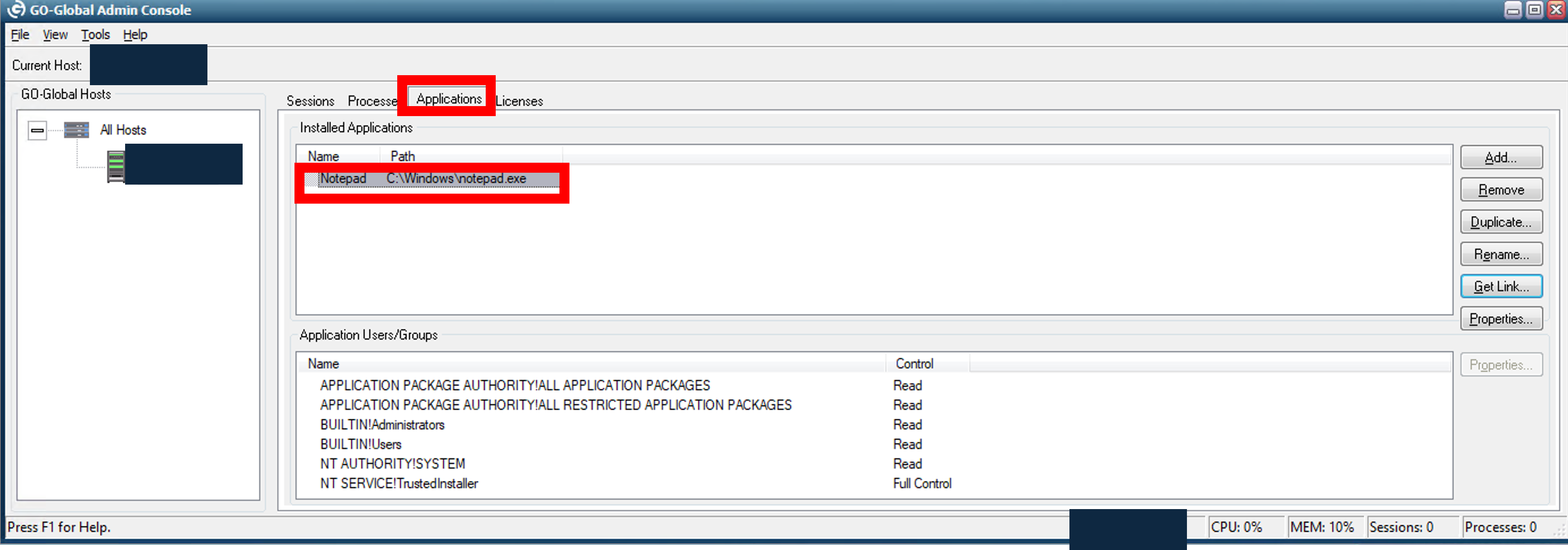
「Applications」にて追加されていることが確認出来たら、アプリケーションの追加は完了です。
動作確認
追加したアプリケーションをGO-Global内で起動できるか、動作確認を行います。
動作確認を行うには、GO-GlobalのAppContollerが必要であるためインストールをします。
1.先ほど追加したアプリケーションの「Get Link」を押下し、リンクをコピーします。
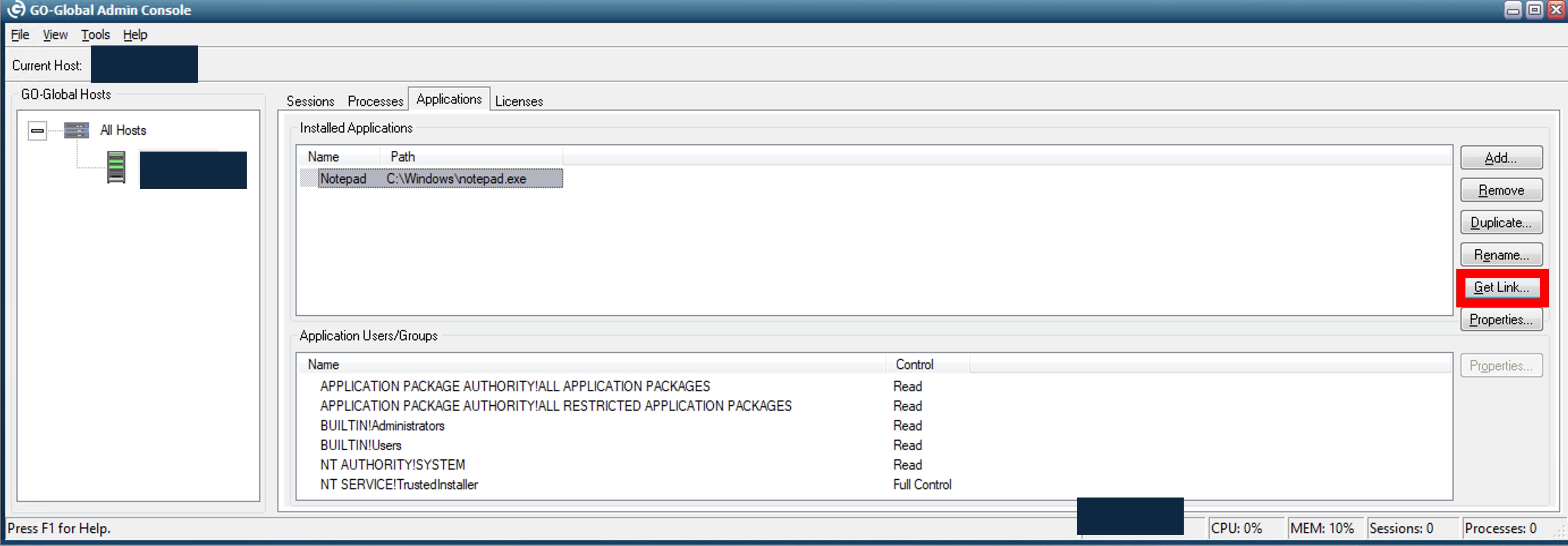
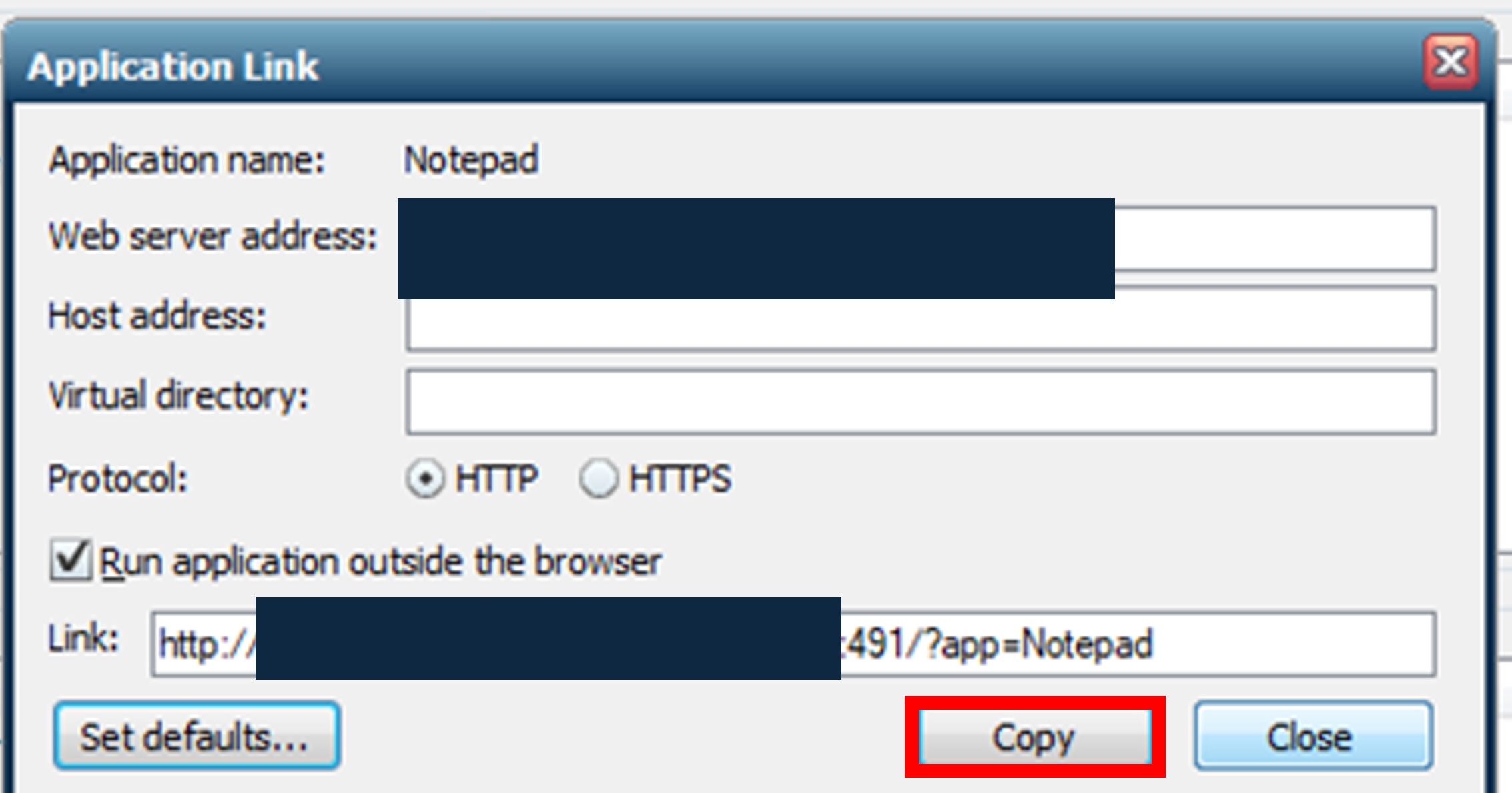
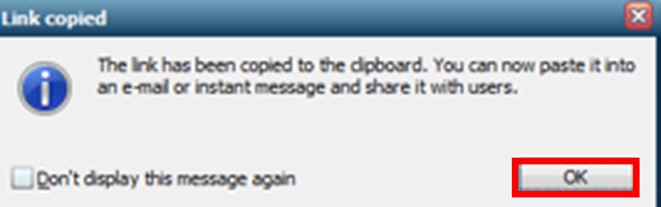
以下のポップアップが表示されるため「OK」を押下して下さい。
※翻訳 : リンクがクリップボードにコピーされました。Eメールやインスタントメッセージに貼り付け、ユーザーと共有できるようになりました。
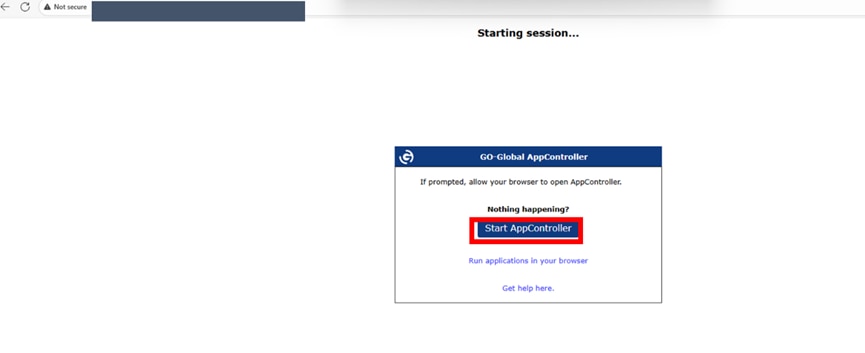
2.Go-Globalをインストールする対象のサーバ内のブラウザにて、コピーしたリンクの末尾「?app=Notepad」を削除し開き、「Start AppContoller」を押下します。
※Go-Globalをインストールする対象のサーバ内でブラウザが開けない場合は、ローカルPCのブラウザにて「http://< Go-Globalをインストールする対象のサーバのIP >:491/」と入力し、手順を実行してください。
3.「Download AppContoller」を押下し、ダウンロードされたexeファイルを押下します。
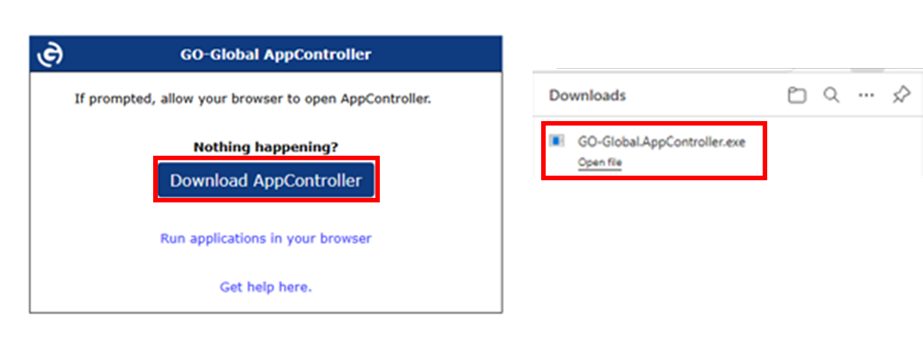
4.「install」を押下し、インストールが完了後「Close」を押下します。
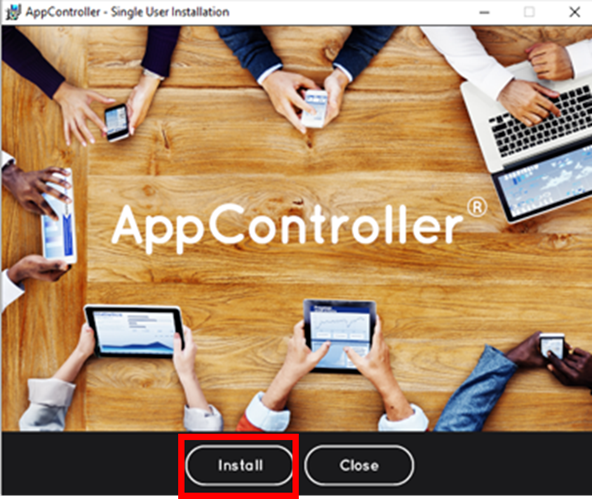
5.手順2にてコピーしたURLをもう一度入力し、「Start AppContoller」を選択後「Open」を押下します。
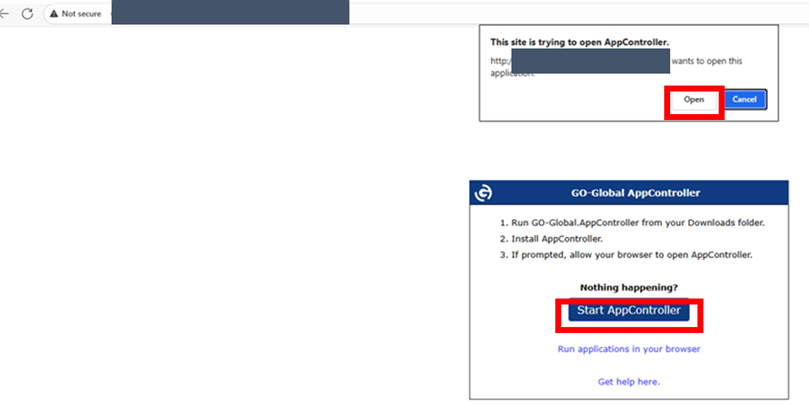
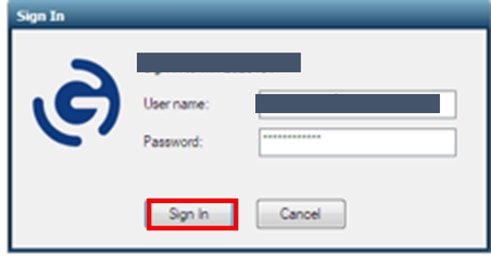
6.サインインします。
※ Go-GlobalへのサインインはGo-Globalをインストールする対象のサーバの認証情報を利用します。前段の手順にてGo-Globalのインストール作業を行ったユーザでサインインできます。
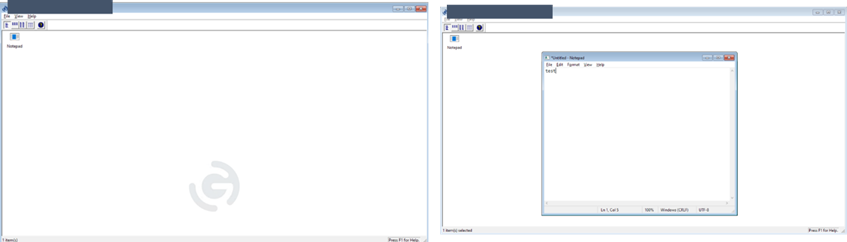
7.サインイン後、Go-Globalに登録したメモ帳を起動し操作できます。
おわりに
以上がGO-GlobalのWindowsサーバ環境へのインストール手順になります。
参考にしていただけると幸いです。
今回はGo-Globalサーバ単一構成で用意しましたが、今後は複数台構成の場合の考慮事項等あわせてご紹介したいと思います。