

OCI 参照アーキテクチャの活用 – MySQL Databaseの作成例
0.はじめに
オラクル社のクラウド技術であるOCI (Oracle Cloud Infrastructure) を使用することで様々な業務要件に合わせたシステムの構築、OCIリソースの配備を行うことができます。オラクル社では比較的シンプルなケースからより複雑なケースに至るまで、参照アーキテクチャ (Reference Architecture) として紹介しています。
多くのアーキテクチャにおいては、その画面上の「Deploy to Oracle Cloud」ボタンを押下することで、Terraform コードの作成、OCI Resource Manager への格納、リソース一式の作成などが直接できます。
1. 参照アーキテクチャの検索
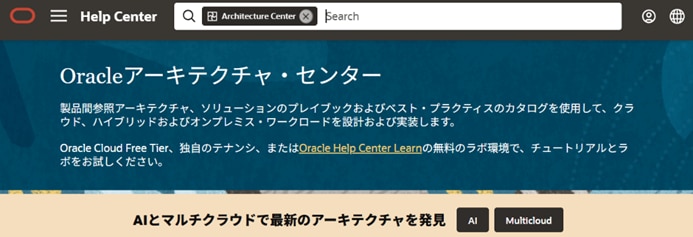
トップ画面は下記です。例えば「MySQL」や「高可用性」(Highly Available) 等の用語で検索します。特にアーキテクチャ・ダイアグラムは、イメージをつかみやすいです。
[Reference Architecture : 英語]
https://docs.oracle.com/solutions/?q=&cType=reference-architectures&sort=date-desc&lang=en
[参照アーキテクチャ : 日本語]
https://docs.oracle.com/solutions/?q=&cType=reference-architectures&sort=date-desc&lang=ja
2. なぜTableauを使うのか?
「データを見せること」が目的ではありません。データを誰にでも分かる形(ビジュアル)に変換することで、「意思決定を速くし、より良いアクションを起こすこと」を目指しています。これはTableauに限らず、他のBIツールにも共通して言えることになります。
ちなみにTableauのミッションは以下だそうです。
「We help people see and understand data.(データを視覚化して、理解を助ける)」

3. MySQL 参照アーキテクチャについて
OCI 環境にて、Load Balancer とTomcat Application Serverを配備し、データベースとして MySQL Database を活用する例について、原文の一部を下記に抜粋します。
https://docs.oracle.com/en/solutions/deploy-tomcat-mysql/index.html

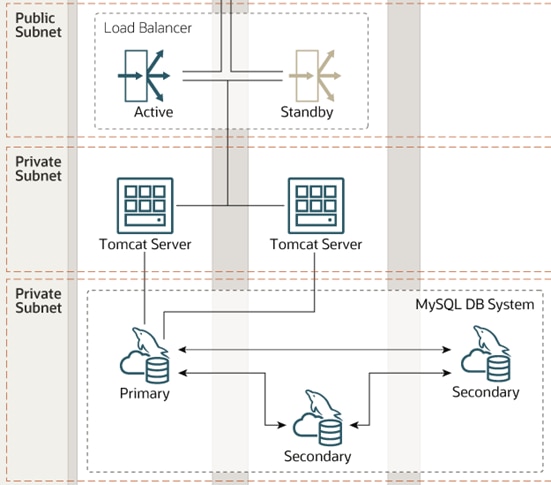
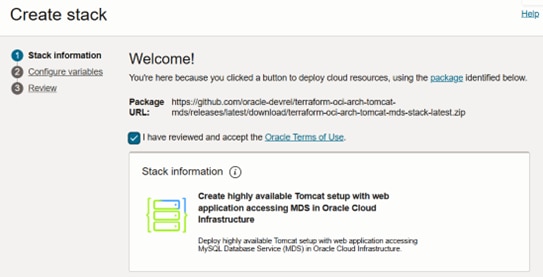
このアーキテクチャ (英語版) の右上にある「Deploy to Oracle Cloud」ボタンを押下することで、OCI テナンシの Resource Manager スタック上に (上記の OCI リソース一式を作成・配備するための) Terraform Code が保存されます。
4. Terraform コードの実行と編集
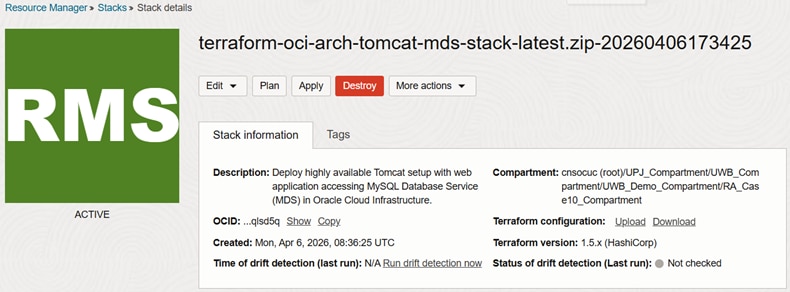
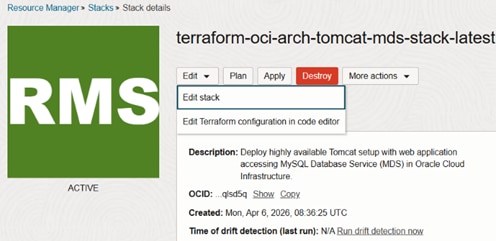
上記のように準備ができたら、画面上の「Plan」(Terraform Plan)を押下します。現行環境からの変更部分を示すログが表示されることを確認します。「Plan」が正常に完了
したら、同じ上記の画面で「Apply」(Terraform Apply) を押下することで、リソース一式の作成を行います。
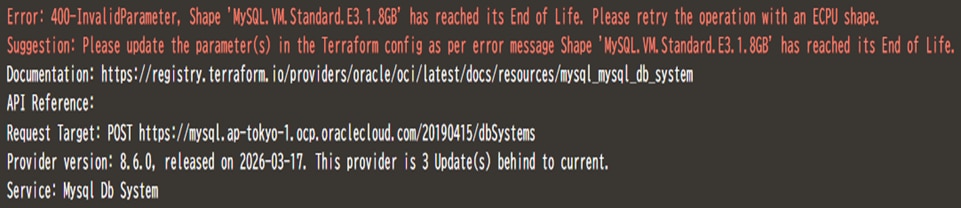
この際に次のエラーがログに表示されました。Shape MySQL. VM. Standard. E 3.1.8
GB has reached its End of Life で、現在推奨の新しい Compute Shapeを使用するよう
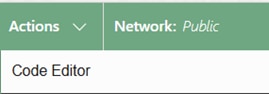
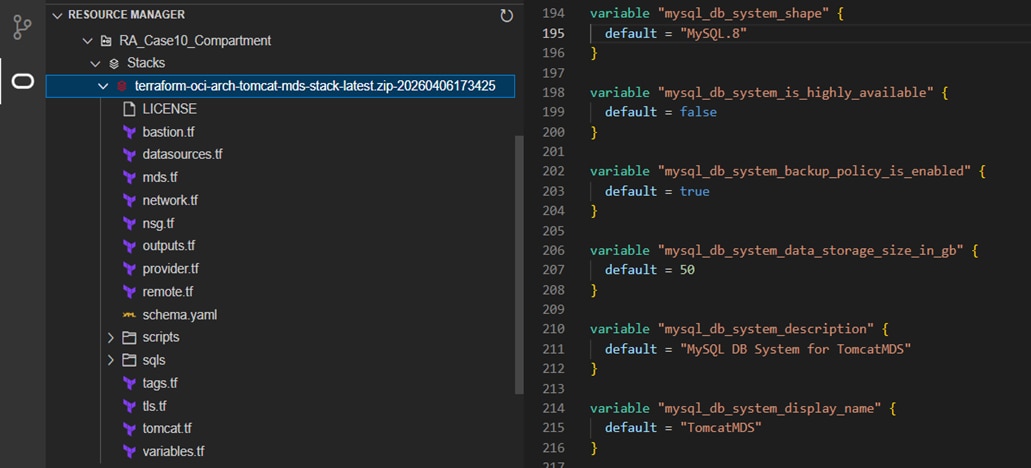
コードを編集します。画面の Plan や Apply の下側で、Code Editor を選択します。
Code Editor では、左側の RA_Case10_Compartment、Stacks、terraform などの下方に
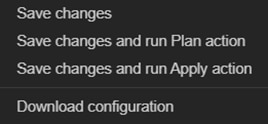
ある variables.tf を開きます。画面の右上では、mysql_db_system_shape を現在推奨の Shape の 1つ “MySQL.8” に変更・保存しています。コード編集後は、改めて「Plan」 (Terraform Plan) および 「Apply」 (Terraform Apply) を実行します。
※ 下記MySQL.8 は編集後の値です。
5. Terraform コード実行後の確認事項
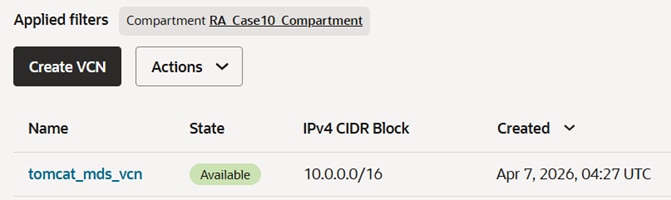
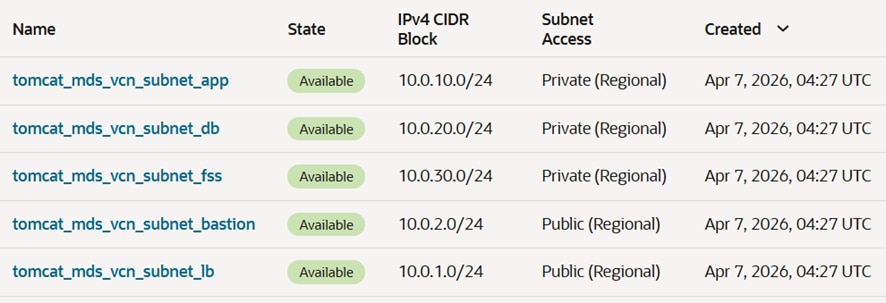
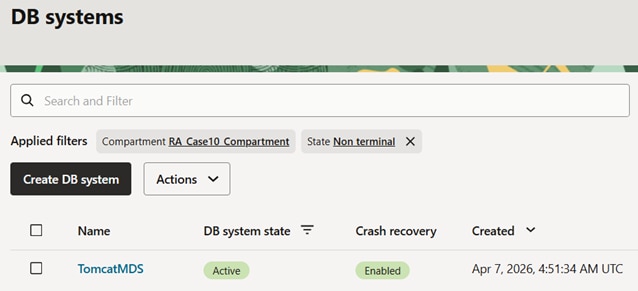
OCI コンソール上で、次のように VCN、サブネット、MDS Database などが正しく作成されているか、順次確認します。
VCN を構成するサブネットでは、Private と Public の種別が正しいか、IP レンジと
共に確認します。
MySQL Database (名称 TomcatMDS) が正しく作成されていることを確認します。
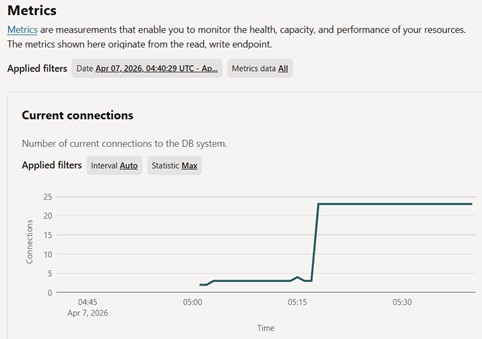
また MySQL Database の Monitoring タブを押下し、下記の Metricsのグラフを参照し
当該 Database に接続できていることも確認します。
5. さいごに
こちらの発言は全て個人的意見です。内容につきましては、十分注意し投稿しておりますが、誤りがあれば直接ご指導頂けますとありがたいです。