

Oracle APEXデータ・ローディング完全ガイド:5つのパターンからダッシュボード構築まで?
1. はじめに
ローコード開発プラットフォームであるOracle APEXを使用する際、最も頻繁に直面する課題の一つが「外部データの取り込み」です。本記事では、Oracle Cloud Free Tier環境でも実践可能な5つのデータ・ローディングパターンと、それらを活用したダッシュボードの手法について詳しく解説します。
2.略歴
この記事では、ファイルをアップロードする簡単な方法から、REST APIを活用した自動同期まで、実務で即戦力となる手法を紹介しています。さらに、取り込んだデータを使って、ダッシュボードや、直感的な操作が可能な表などを作る手順も説明します。
3. 事前準備:画面アイテムの作成
データ・ロード処理の前提として、まずはユーザーがファイルをアップロードするためのページアイテムを画面に準備します。
以下の2つのアイテムを作成します。
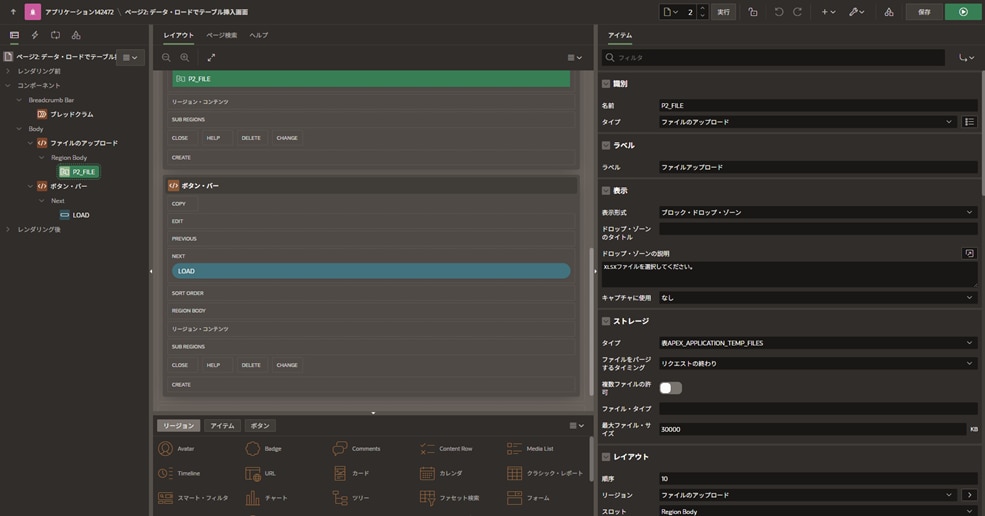
① ファイル参照アイテムの作成
ユーザーがPCからファイルを選択するための場所です。
・操作:ページ・デザイナで新しいアイテムを作成し、タイプを「ファイル参照」に設定します。
・名前:PL/SQLコード内で使用する、わかりやすい名前を付けます。(例:P1_FILEなど)
・ストレージ設定:「ストレージ・タイプ」を「APEXアプリケーション一時ファイルに設定してください。これにより、アップロードされたデータが一時的に保持され、PL/SQLで読み取れるようになります。
 ② アップロード実行ボタン
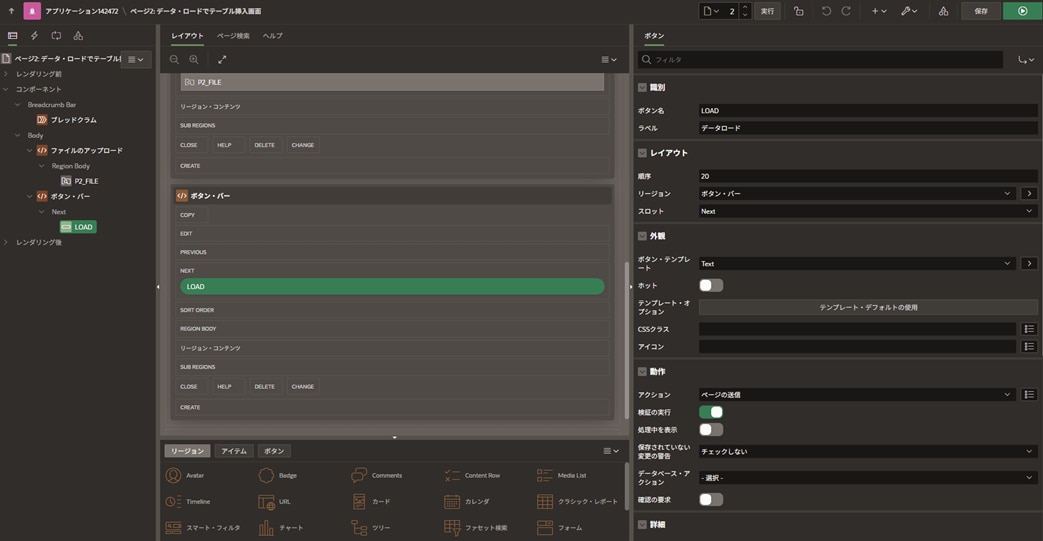
・操作:「ボタンの作成」をクリックし、適切なリージョンに配置します。
・名前:LOADなどと設定します。
・動作:「アクション」が「ページ送信」にします。これにより、ボタンを押した瞬間にプロセスが動き出します。
4. 5つのデータ・ローディングパターン
パターン | 技術的メリット | 最適なユースケース | |
1 | 標準ファイルアップロード | 設定が一番容易 | 単発のインポート作業 |
2 | PL/SQLパーサー | 自由にコードで調整可能 | 複雑なビジネスロジックが必要な場合 |
3 | REST APIプロバイダー | 外部システムからの連携 | システム間連携の自動化 |
4 | データ・ロード定義 | マッピング定義による効率化 | 頻繁なExcel/CSVアップロード業務 |
5 | RESTデータソース同期 | スケジュールによる自動データ同期 | 外部データの最新状態保持 |
5.全パターンの共通:プロセスの作成方法
どのパターンでも、PL/SQLコードを実行するために必要な基本設定です。以下の4つのステップで設定を行います。
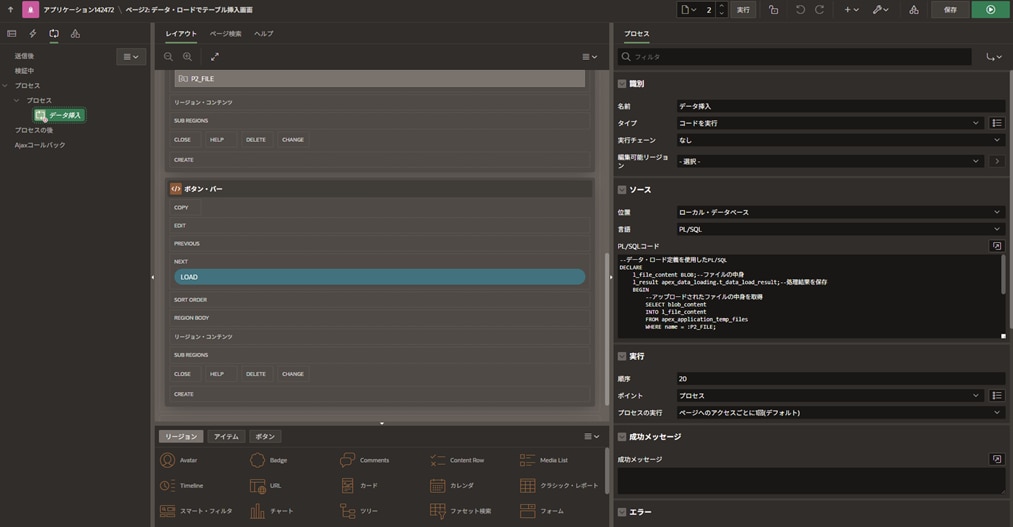
1. プロセスの作成
・ページ・デザイナの左側にある「プロセッシング」タブをクリックし、「プロセスの作成」を選択します。
2. 基本情報の設定
・画面右側の「織別」セクションで、名前(列:データのロード)を入力し、タイプを「コードの実行」に設定します。
3. PL/SQLコードの入力
・画面中央の「ソース」エディタを開き、各パターンで紹介するPL/SQLコードを貼り付けます。
4. 実行条件設定
・画面右側の「サーバー側の条件」セクションで、「ボタンが押されたとき」に、作成した「アップロード用ボタン」を指定します。
6. 各パターンの実装ガイド
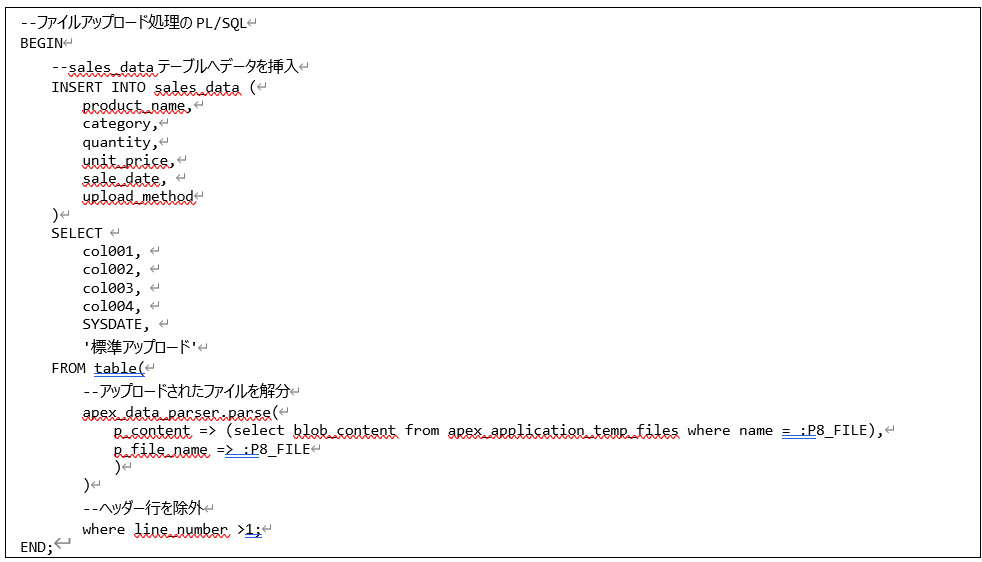
① 標準ファイルアップロード
一番簡単で、APEXの標準機能だけでExcelを取り込みます。
② PL/SQLパーサー
データチェックも自由!DB内のプロシージャを呼び出す場合に適しています。
1. プロシージャの定義
場所:SQLワークショップ>オブジェクト・ブラウザ>プロシージャ
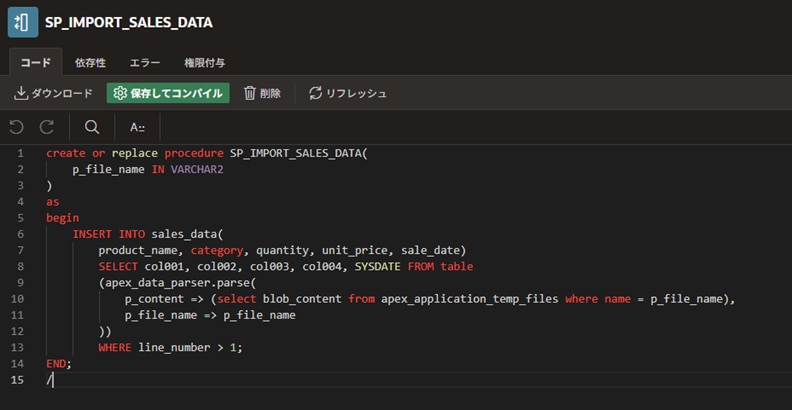
2. PL/SQLコード

③ REST APIプロバイダー
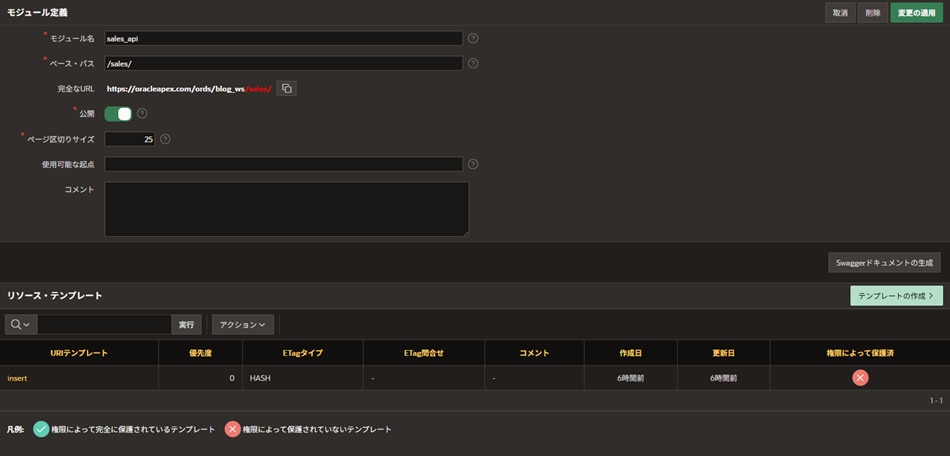
自分のデータベースを外部から使えるようにAPIとして公開し、外部からデータを受け取る設定です。
以下のメニューから設定画面へアクセスできます。
1. Restful Servicesの設定
1.SQLワークショップをクリック
2.RESTfulサービスを選択
3.Modulesから必要なAPIを定義
※初回使用時は「ORDSのスキーマ登録」が必要になります。
 2 PL/SQLコード
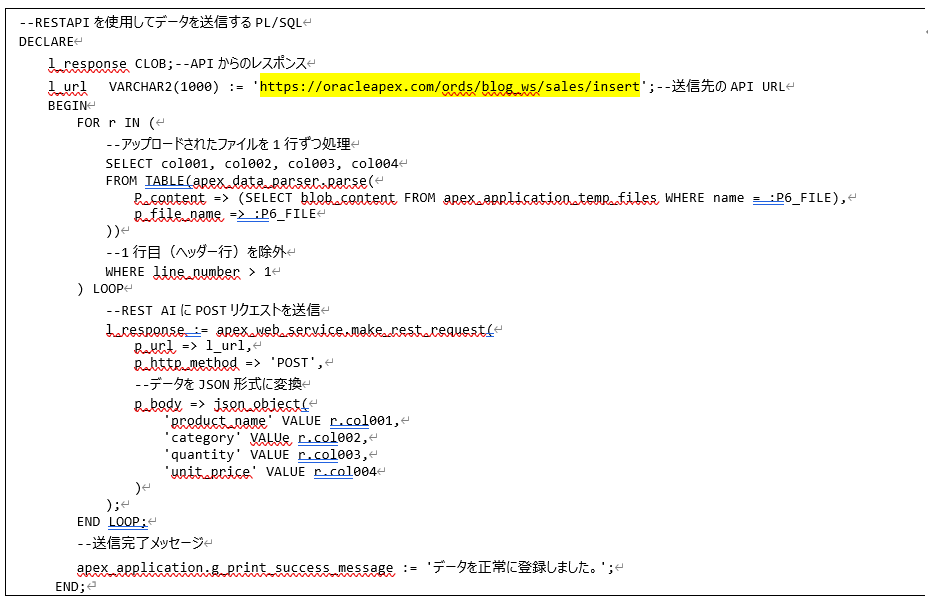
④ データ・ロード定義
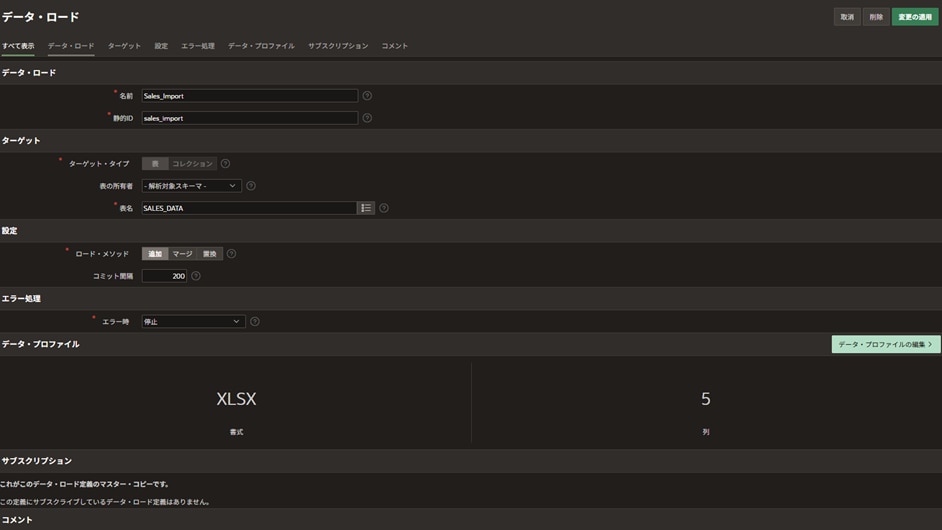
「どの列をどこに入れるか」を画面上で設定することで、再使用もできます。
1. データ・ロード定義方法
共有コンポーネントから簡単に作成・管理ができます。
1.共有コンポーネントをクリック
2.データ・ソースセクションにある「データ・ロード定義」を選択
3.作成ボタンから、対象のテーブルやCSVの列設定を行います。
 2. PL/SQLコード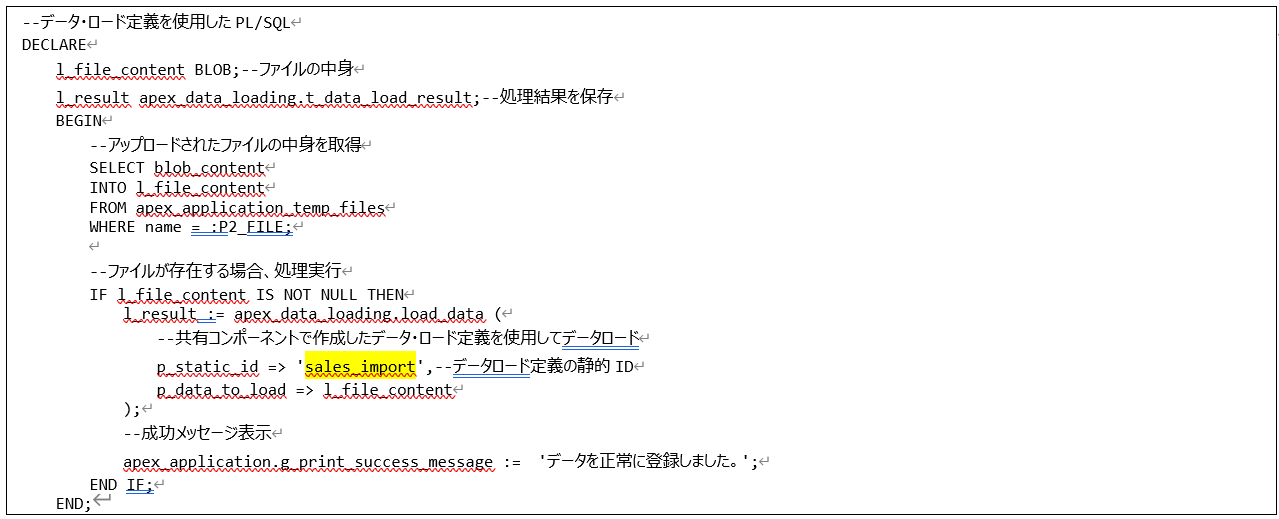
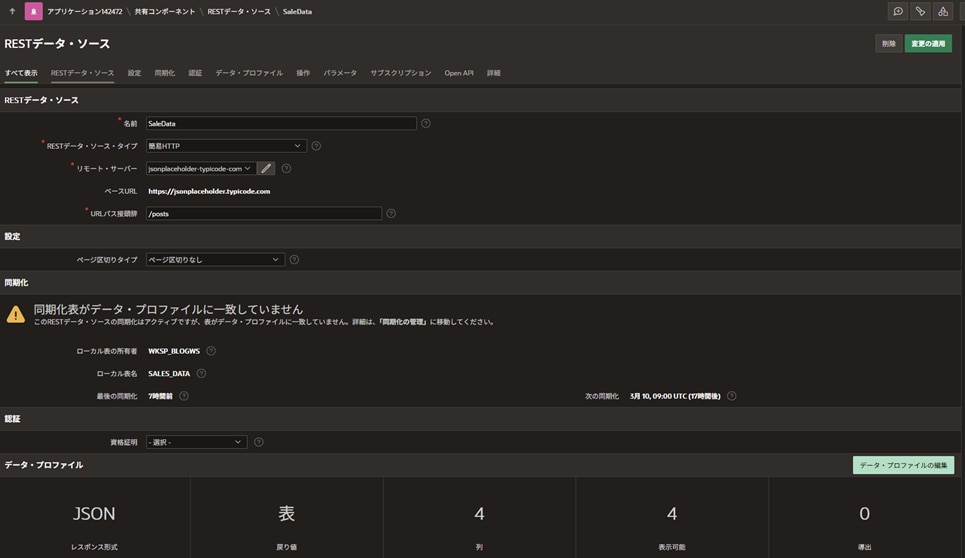
⑤ RESTデータソース同期
外部のデータを、自分のテーブルのようにレポートやグラフで使えます。
ページURLは外部URLを指します。ここではテスト用URLを使用しています。
7.実行手順
パターン①~④までの手順では共通の操作となります。手順⑤のみ、実行手順が異なります。
7-1・パターン①、②、③、④
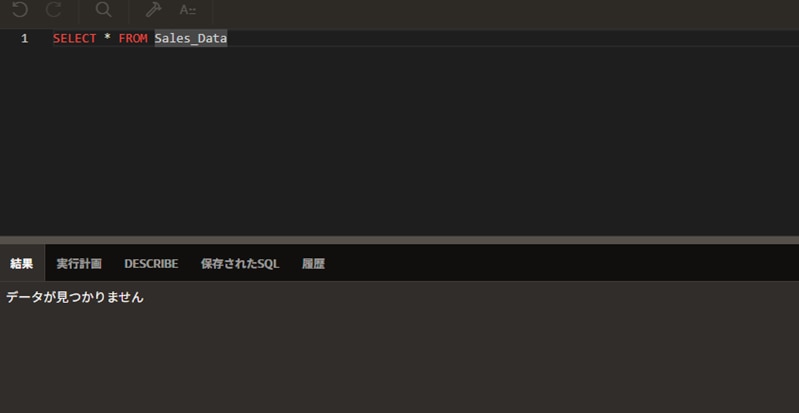
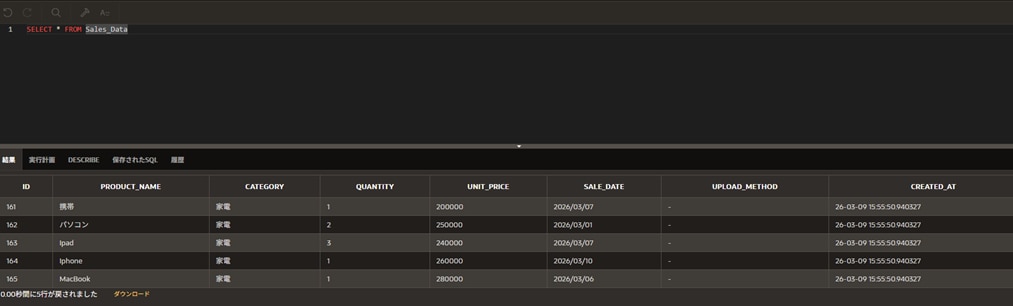
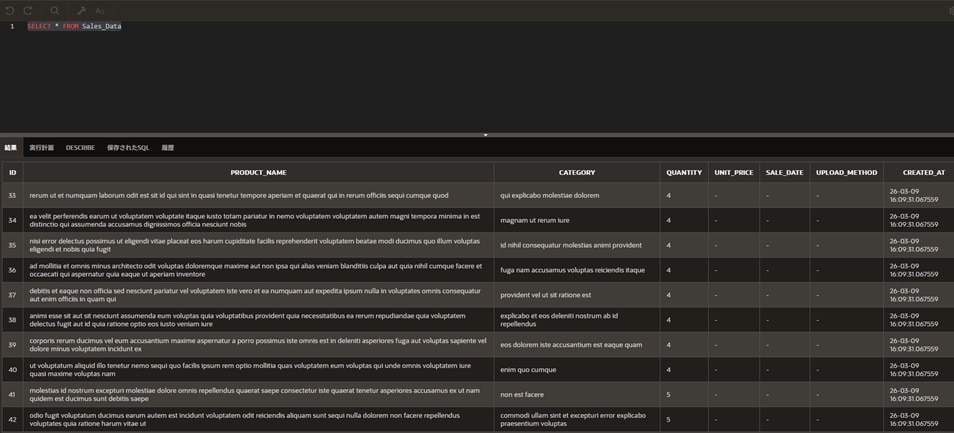
① 実行前のテーブル情報
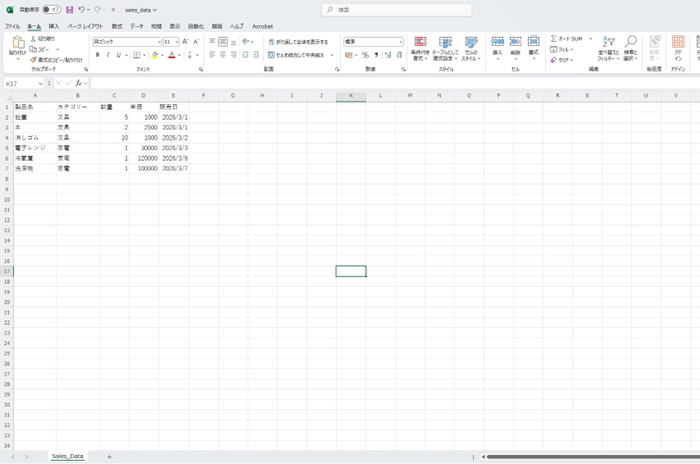
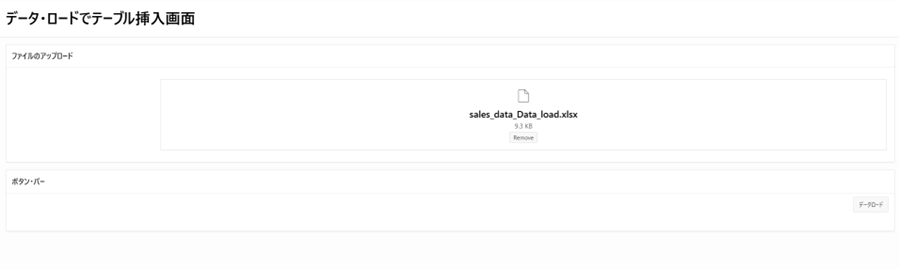
②画面から以下のエクセルファイルをアップロードします。
③データ・ロード画面でインポートファイルをを選択し、データを挿入します。
④実行後のテーブル情報を確認すると、インポートファイルのデータがテーブルに挿入されています。
7-2・パターン⑤
1. RESTデータソースを実行します。
2. 共有コンポーネント>RESTデータ・ソースから作成したデータソースを開きます。
3. 画面右側にある「同期化の管理」をクリックします。
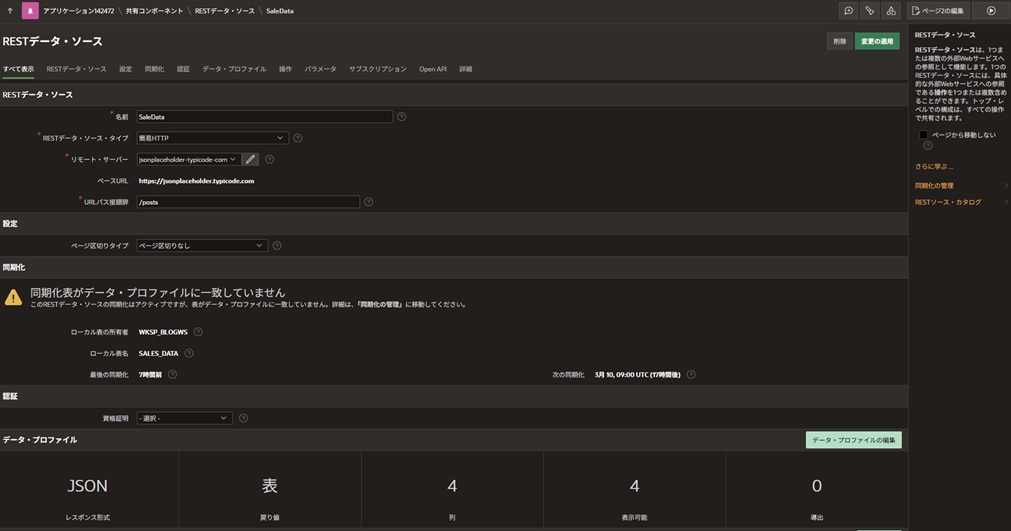
「保存して実行」ボタンをクリックし、RESTデータ・ソースを実行します。
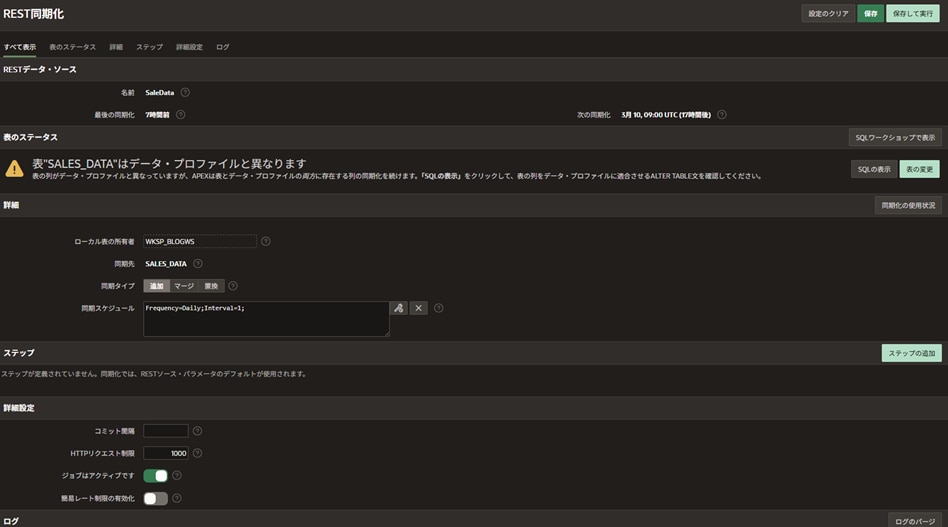
同期先のテーブルで実行結果を確認します。
8.データの可視化:ダッシュボードとグリッド
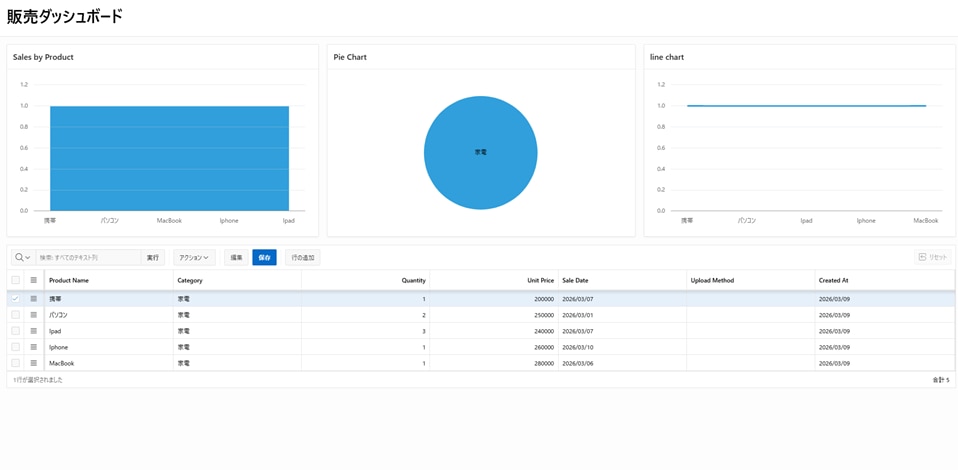
データを取り込んだ後、次はそれを見やすくします。
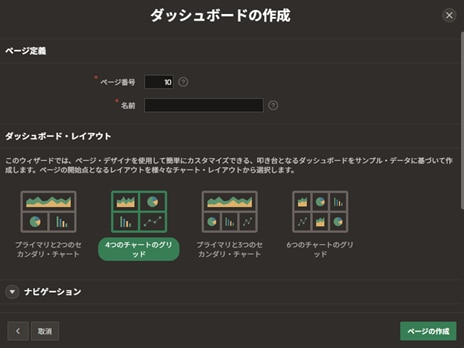
1. 「4つのチャートのグリッド」などのテンプレートを活用することで、製品別売上(Barチャット)やカテゴリー別
(パイチャート)を一瞬で可視化できます。
「ページの作成」>「ダッシュボード」>「4つのチャートのグリッド」を選択します。
1. インタラクティブ・グリッド(Interactive Grid)
概要を把握した後は、詳細データの管理です。Interactive Gridを配置することで、ユーザーはブラウザ上で
データの検索、フィルタリング、編集を直接行うことが可能になります。
9.まとめ
Oracle APEXを使用すれば、データの取り込みから分析・管理までを驚くまで短期間で構築できます。
1. 要件に合わせて最適なData Loading Patternを選択する。
2. ダッシュボードで全体像を可視化する。
3. インタラクティブ・グリッドでデータを自由に操作する。
この流れを覚えれば、便利なアプリがすぐに作れます。ぜひ試してみてください。
こちらの発言は全て個人的意見です。内容につきましては、十分注意し投稿しておりますが、誤りがあれば直接ご指導頂けますとありがたいです。